
التصنيف: الأدوات والتقنية

مراجعات وشروحات لأهم الأدوات والتطبيقات والتقنيات التي تساعدك على الإنجاز.

  • تقويم أم قائمة مهام؟ اختر الأداة المناسبة لكل نوع من العمل

    تقويم أم قائمة مهام؟ اختر الأداة المناسبة لكل نوع من العمل

    الأداة تتبع طبيعة الالتزام

    إذا كان لا بد أن يحدث الشيء في ساعة محددة، فمكانه الطبيعي التقويم: اجتماع، موعد مقابلة، أو مكالمة. وإذا كانت المهمة قابلة للتنفيذ في أي وقت قبل موعد نهائي، فضعها في قائمة مهام. الخلط بينهما يملأ التقويم بعشرات المربعات التي لا تحترم وقتًا فعليًا، أو يخفي مواعيد ثابتة داخل قائمة مزدحمة.

    (المزيد…)

  • من ورقة مصورة إلى ملف يمكن البحث فيه: خطوات عملية للتعرف على النصوص

    من ورقة مصورة إلى ملف يمكن البحث فيه: خطوات عملية للتعرف على النصوص

    افهم الفرق بين الصورة والنص

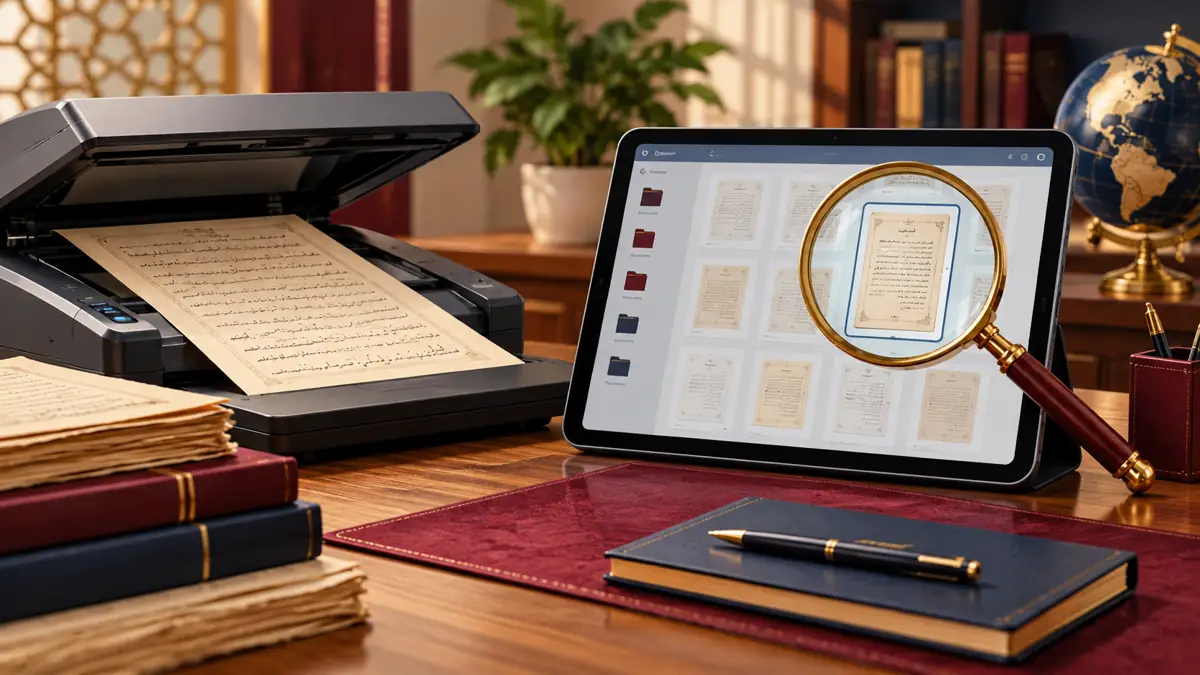
    تصوير الورقة يحفظ شكلها، لكنه لا يضمن أن تتمكن من البحث عن كلمة داخلها أو نسخ فقرة منها. تقنية التعرف الضوئي على الحروف، المعروفة اختصارًا بـ OCR، تحاول قراءة الحروف من الصورة وإنتاج نص قابل للبحث. دقتها تعتمد على وضوح الصورة والخط واللغة وتنسيق الصفحة؛ لهذا احتفظ دائمًا بصورة الأصل عندما تكون الدقة مهمة.

    (المزيد…)

  • الأتمتة البسيطة بلا تعقيد: صمّم أول سير عمل يمكن الوثوق به

    الأتمتة البسيطة بلا تعقيد: صمّم أول سير عمل يمكن الوثوق به

    تبدو الأتمتة مغرية عندما ترى إجراءً يتكرر كل يوم: نقل طلب من نموذج إلى قائمة، أو إنشاء تذكير عند وصول ملف. لكن تسريع إجراء غير واضح قد يكرر الخطأ بسرعة أكبر. البداية الجيدة هي اختيار مهمة صغيرة، وفهم استثناءاتها، وتحديد طريقة اكتشاف الفشل قبل تشغيلها باستمرار.

    (المزيد…)

  • اختبر استعادة ملفاتك: النسخة الاحتياطية لا تكتمل حتى تفتحها

    اختبر استعادة ملفاتك: النسخة الاحتياطية لا تكتمل حتى تفتحها

    ظهور علامة نجاح بجوار النسخ الاحتياطي يطمئنك، لكنه لا يجيب عن السؤال الأهم: هل تستطيع استعادة الملف الذي تحتاجه وفتحه عندما تتعطل النسخة الأصلية؟ اختبار الاستعادة يحول النسخ من عادة شكلية إلى إجراء تعرف حدوده.

    سنصمم تجربة آمنة بملفات غير حساسة ومجلد منفصل. لا تحذف الأصل لإثبات أن النسخة تعمل؛ يمكنك اختبار الاستعادة دون تعريض عملك الحالي للخطر.

    (المزيد…)

  • متصفح منظم للعمل: قلّل التشتت واضبط الإضافات والملفات الشخصية

    متصفح منظم للعمل: قلّل التشتت واضبط الإضافات والملفات الشخصية

    عشرات علامات التبويب قد تعني أنك تعمل بجد، وقد تعني أن كل فكرة مؤجلة بقيت مفتوحة أمامك. تنظيم المتصفح لا يبدأ بإضافة جديدة، بل بتحديد ما تستخدمه الآن وما تريد الرجوع إليه لاحقًا وما ينتمي إلى سياق آخر.

    سننشئ نظامًا بسيطًا يمكن تطبيقه على معظم المتصفحات، مع اختلاف أسماء الخصائص. الهدف أن تبدأ العمل بسرعة وتستعيد سياقه، دون تحويل المتصفح إلى مشروع تنظيم دائم.

    (المزيد…)

  • مدير كلمات المرور والتحقق بخطوتين: حماية سهلة للمبتدئين

    مدير كلمات المرور والتحقق بخطوتين: حماية سهلة للمبتدئين

    إعادة استخدام كلمة مرور واحدة تجعل اختراق خدمة واحدة خطرًا على بقية حساباتك. مدير كلمات المرور والتحقق بخطوتين يقللان هذا الخطر من دون حفظ عشرات الكلمات.

    الفكرة الأساسية

    مدير كلمات المرور ينشئ كلمات طويلة وفريدة ويحفظها في خزنة مشفرة. يبقى عليك حماية كلمة المرور الرئيسية وتفعيل عامل ثانٍ، مع خطة استرداد لا تعتمد على جهاز واحد.

    خطوات عملية

    1. اختر مديرًا موثوقًا وسياسة خصوصية واضحة.
    2. أنشئ عبارة مرور رئيسية طويلة وفريدة ولا تستخدمها في مكان آخر.
    3. انقل الحسابات المهمة أولًا وولّد كلمة مختلفة لكل حساب.
    4. فعّل التحقق بخطوتين، ويفضل تطبيق المصادقة أو مفتاح أمان عند توفره.
    5. احفظ رموز الاسترداد في مكان آمن منفصل واختبر الاستعادة.

    مثال تطبيقي

    ابدأ بالبريد الإلكتروني لأنه مفتاح استعادة بقية الحسابات، ثم البنك والعمل والشبكات الاجتماعية. غيّر الكلمات المكررة تدريجيًا.

    أخطاء شائعة

    • حفظ كلمة الخزنة في ملاحظة مكشوفة.
    • إهمال رموز الاسترداد.
    • استخدام الرسائل النصية كخيار وحيد إن توفر بديل أقوى.
    • تثبيت إضافات مجهولة.

    ابدأ اليوم

    ابدأ بحساب بريدك: استخدم كلمة فريدة، واضبط المصادقة الإضافية المتاحة، وتحقق من وسائل الاسترداد. احتفظ بالجلسة الحالية حتى تتأكد من نجاح طريقة الدخول الجديدة.

    فرّق بين رمز المصادقة ومفتاح الأمان

    رمز تطبيق المصادقة يضيف حماية، لكنه قد يُسرق إذا أدخلته في صفحة مزيفة. المصادقة القائمة على FIDO/WebAuthn توفر مقاومة للتصيد عبر ارتباطها بالموقع الصحيح. راجع الخيارات التي تدعمها خدمتك وطريقة استردادها. شرح CISA للمصادقة المقاومة للتصيد (PDF).

    (المزيد…)

  • التخزين السحابي أم المحلي؟ دليل عملي لاختيار المكان المناسب لملفاتك

    التخزين السحابي أم المحلي؟ دليل عملي لاختيار المكان المناسب لملفاتك

    لا يوجد خيار واحد يناسب كل الملفات. السحابة تسهّل الوصول والمشاركة، والتخزين المحلي يمنحك تحكمًا مباشرًا؛ والاختيار الذكي يجمع بينهما حسب الحساسية والحاجة.

    الفكرة الأساسية

    قيّم الملف وفق أربعة أسئلة: هل تحتاجه من أجهزة عدة؟ هل سيشارك مع فريق؟ ما أثر فقده أو تسربه؟ وهل لديك اتصال موثوق؟ الإجابات تحدد مكان العمل والنسخ الاحتياطي.

    خطوات عملية

    1. صنّف الملفات إلى عادية وحساسة وحرجة.
    2. استخدم السحابة للمشاركة والعمل المتزامن مع صلاحيات محدودة.
    3. احمِ الملفات الحساسة وفق سياسة الجهة، بالتشفير وضبط الحسابات والأجهزة والصلاحيات حسب الحاجة.
    4. لا تجعل نسخة المزامنة هي النسخة الوحيدة.
    5. راجع الأجهزة المتصلة والروابط المشتركة كل شهر.

    مثال تطبيقي

    صور عامة يمكن حفظها سحابيًا للوصول السريع، بينما عقود العملاء تحتاج مجلدًا بصلاحيات دقيقة ونسخة احتياطية مستقلة وربما تشفيرًا إضافيًا.

    أخطاء شائعة

    • روابط مشاركة مفتوحة للأبد.
    • خلط حساب العمل بالشخصي.
    • عدم اختبار استعادة النسخة.
    • الاعتماد على قرص واحد.

    ابدأ اليوم

    اختر مجلدًا مهمًا وحدد من يحتاج الوصول إليه. راجع صلاحياته ومكان نسخته المستقلة، ثم اختبر استعادة ملف تجريبي دون الكتابة فوق الأصل.

    قارن سيناريو الاستخدام قبل اختيار المكان

    • ملف تشاركي: تحتاج نسخة معتمدة وصلاحيات محددة وسجلًا للتغييرات إن توفر.
    • عمل دون اتصال: اختبر إتاحة الملف فعليًا عندما ينقطع الإنترنت.
    • ملف حساس: اتبع سياسة الجهة وحدد من يستطيع الوصول وكيف تُحمى الأجهزة والحسابات.
    • أصل يصعب تعويضه: جهّز نسخة مستقلة واختبر استعادتها.

    التخزين المحلي ليس آمنًا تلقائيًا، والسحابة ليست نسخة احتياطية كافية بمجرد رفع الملف. يعتمد الاختيار على الإعدادات وطرق الاستعادة وطبيعة العمل. وإذا استخدمت التشفير، فتأكد من وجود طريقة آمنة لاسترجاع المفتاح؛ نسخة لا تستطيع فكها لن تساعدك عند الحاجة.

    (المزيد…)

  • كيف تختبر أداة رقمية جديدة خلال 30 دقيقة قبل أن تشترك؟

    كيف تختبر أداة رقمية جديدة خلال 30 دقيقة قبل أن تشترك؟

    الصفحة التسويقية تخبرك بما تستطيع الأداة فعله، لكنها لا تخبرك إن كانت تناسب أسلوب عملك. اختبار قصير بمهمة حقيقية يكشف القيمة قبل دفع اشتراك أو نقل بياناتك.

    الفكرة الأساسية

    لا تقارن المزايا بعددها. اختر وظيفة واحدة مهمة، وحدد معيار نجاح وزمنًا وحدًا أقصى للتكلفة، ثم راقب سهولة التعلم وجودة الناتج وإمكانية الخروج ببياناتك.

    خطوات عملية

    1. اكتب المشكلة في سطر والنتيجة المقبولة.
    2. اختر مهمة صغيرة متكررة واستخدم بيانات تجريبية غير حساسة.
    3. اضبط مؤقتًا لعشر دقائق للإعداد وعشرين للتنفيذ.
    4. قيّم الناتج والوقت والأخطاء والتكامل والتصدير.
    5. قرر: اعتماد، تجربة أطول بشروط، أو رفض مع سبب مكتوب.

    مثال تطبيقي

    لاختبار أداة إدارة مهام، أدخل مشروعًا من خمس مهام وحدد مسؤولًا وموعدًا وصدّر نسخة. إذا احتاج الإعداد وقتًا أكبر من العمل نفسه، فهذه إشارة مهمة.

    أخطاء شائعة

    • شراء سنوي قبل التجربة.
    • نقل بيانات العملاء للاختبار.
    • تجربة أمثلة الأداة بدل مهمة حقيقية.
    • تجاهل طريقة إلغاء الاشتراك وتصدير البيانات.

    خطة تطبيق اليوم

    اختر مهمة صغيرة ببيانات مصطنعة، واكتب معيار قبولها قبل فتح الأداة. نفذها وصدّر الناتج، ثم سجّل قرارًا مع سبب وما بقي غير مختبر.

    بطاقة نتيجة الاختبار

    سجّل: المهمة، والوقت الفعلي، وما اكتمل، وما تعطل، والخاصية التي تتطلب اشتراكًا، ونتيجة تصدير البيانات. ثم اكتب القرار وسببه. مثال: «تجربة أطول؛ إنشاء المهام واضح لكن لم أتحقق من بقاء المواعيد والمسؤولين في التصدير».

    (المزيد…)

  • كيف تختار أداة رقمية مناسبة؟ إطار عملي يمنعك من إضاعة الوقت والمال

    كيف تختار أداة رقمية مناسبة؟ إطار عملي يمنعك من إضاعة الوقت والمال

    تجربة الأدوات الجديدة ممتعة، لكنها قد تتحول إلى استهلاك دائم للوقت. الأداة المناسبة ليست صاحبة أطول قائمة مزايا، بل التي تحل مشكلة محددة بأقل تعقيد ومخاطر مقبولة.

    اكتب المشكلة قبل أسماء المنتجات

    استخدم الصيغة: «نحتاج إلى ___ حتى نستطيع ___، ويجب ألا يتجاوز ___». مثال: «نحتاج إلى مشاركة مهام فريق من أربعة أشخاص حتى نعرف المسؤول والموعد، ويجب ألا يستغرق التدريب أكثر من ساعة».

    (المزيد…)